SP-404 MKII 再入門ガイド:最新アプデからリサンプル・ギター録音まで徹底解説

SP-404 MKII 再入門ガイド:最新アプデからリサンプル・ギター録音まで徹底解説 Apps

経緯

Roland SP-404SX ばかり使用していて、 SP-404 MKII を使用していなかったので、使用しようと電源を入れた。

とりあえずファームウェアをアップデートして使用しようかと思い、使い方も含めてログとして残しておきます。

購入時から、新エフェクターやLOOPER追加、サンプリング機能の改善が行われているみたいなので、その辺を使用する目的でも使っていこうかと思います。

SP-404MKII Appもあるらしい。

使用感

とりあえず、SP-404 MKIIとギターなどで、ループフレーズを作成できるところまで持っていく事を目標にしました。

ファームウェアアップデート

累積した不具合と新機能が追加されたとの事でアップデート。

詳しくはサイトを見てほしいが、流れとしては以下。

  1. システムプログラムのバージョンをチェック(古いw)
  2. 最新のシステムプログラムをダウンロード・解凍
  3. SDカードにシステムプログラムを書き込み
  4. SP-404 MKIIにSDカードを挿してアップデート
  5. システムプログラムのバージョンをチェック
  6. FACTORY RESET > SYSTEM DATA > 完了 > 電源落とす

おそらく起動時にディスプレイに表示されるグラフィックも変わったかな。

RESAMPLEでドラムループ作成

まず、RESAMPLEという機能を使って内臓されているプリセット音をパッドを叩いて音を鳴らして、ドラムループを作成します。

PAD1にドラムループを録音します。

参考動画

  1. 「RESAMPLE」ボタンを押す
  2. 空のバンク「J」を選択
  3. 赤でパッドが点滅(登録されていない)するので、どれか(今回は1)を押す
  4. 「Trig AUDIO or PAD」と出るので、音を出したいバンクを選択(Aを選択)
  5. パッドを叩いて、ループを作成
  6. 「REC」ボタンを押して終了

以下、メモなのでご参考に。

リサンプルしたプレイが気に入らなければ、「DEL」ボタンを押して、消したいパッドを選択して、再度「DEL」ボタンで削除。

SAMPLE MODEの「GATE」がオンになっているとパッドを押している間だけ再生するので、そうしたくない場合はオフにしておく。

サンプルをループしておきたい場合は、「LOOP」をオンにする。

RESAMPLEでギター録音

先ほど録音したドラムをバックにギターを録音します。 PAD2にドラムループ+ギターを録音します。 [準備]

  1. ギターをINPUTに刺す & Guitarスイッチに & GAINを上げる
  2. 「EXT SOURCE」を押して、入力のGAINを調整する

[演奏]

  1. PAD1を押してループを再生する
  2. 「RESAMPLE」ボタンを押す
  3. 赤でパッドが点滅(登録されていない)するので、PAD2を押す
  4. 「Press Pad to Start」と表示されて待機状態になるので、もう一度PAD2を押して録音開始
  5. 「REC」を押して録音を終了

PAD2を再生すると、PAD1のドラムトラックと先ほど弾いたギター音が録音されている。

オーバーダブ ROUTING Mix

RESAMPLEでギターのみ録音(ROUTING ExtIn)

ギターの音だけ録音したい場合は、ROUTING ExtInを使用する。

これにより、外部から入力されたギターの音だけ録音される。

入力音にエフェクターを通す

ギターの音にエフェクトをかける事も可能 「SHIFT」+「EXT SOURCE」でギターなどの入力に対しての、ROUTIING 、LEVELを調整する事ができる。

あと、INPUT FXを付与する事が出来て、「PUSH ENTER」を押して画面に入り、「 EFX Type: Bypass」 になっているところで、「PUSH ENTER」を押し込んで、「PUSH ENTER」を回すと、「 Gt Amp Sim」とかあるので、それを通してもいい。

その他

BPM変更 「SHIFT」+11 で、PROJECTかBANKを選択(CTRL1)し、PUSH ENTERを回して調整する。

調整が終わったら「EXIT」 「BPM SYNC」ボタンもあり、サンプルを設定したBPMに合せて再生できるので、これはこれであり。

SP-404MKII App

  1. Roland Cloud Managerインストール
  2. Roland でアカウントを作成して、Roland Cloud Managerログイン
  3. SP-404MKII Appをダウンロード
  4. SP-404MKIIとPCをUSB typeCで接続
  5. SP-404MKII Appを起動

これで内部のサンプルを確認できたり、プレビューできたりする。

サンプルを管理したり、編集するのにはよさそう。

学び

サンプラーとしてもいいのだが、LOOPERとしても良い機材。

ちょっとここを突き詰めていこうかと思っています。

発展

今回は本体とギターだけを使用したが、いろいろと思った事があったので、次回の課題として。

ギターはマルチを通して

ギターの入力は、HX STOMPなどである程度音を作って入力しようかと。

内臓のエフェクターも個性的でいいと思うが、どうしてもチープになってしまうので。

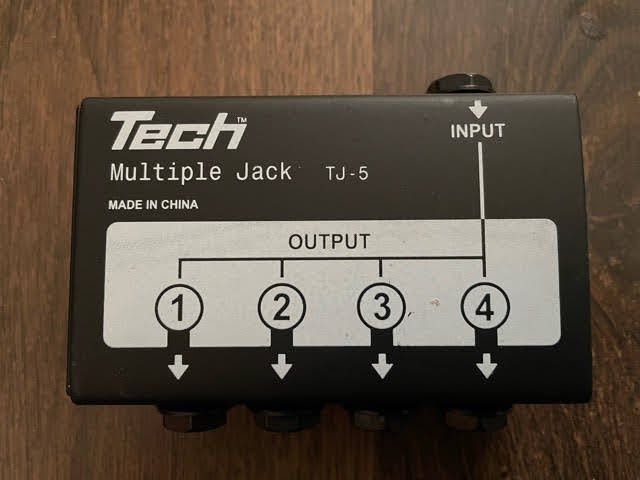
入力を複数用意

マイクや入力楽器やは複数あった方が楽しいので、INPUT前段にスイッチャーかミキサーを。

ベース、マイク、シンセ、ドラムマシンを接続予定。

フットコントローラーを用意

色々とPUDやボタンをポチポチするより、任意の機能に直接アクセスできれば良いのにと思う事があったので、フットスイッチがあった方が良いかな。

中古

現在の中古市場を調査。

国内ではあまり値崩れが無い状況。

程度の良い中古か新品かな。

総評

改めて使ってみると、独特な立ち位置のサンプラーですね。

サンプラーとしてもだけど、DJツールとして、エフェクターとして、ルーパーとして、結構独特で多機能な楽器なイメージです。

万能では無いけど、それが逆に良く尖ってる感じがして良い。

色々と工夫したくなる楽器です。

おすすめです。

タイトルとURLをコピーしました